Doxywizard 是一个用于配置和运行 Doxygen 的图形用户界面(GUI)前端。
启动 Doxywizard 时,可以指定一个现有的配置文件作为参数,否则将使用默认设置作为起点。
当你启动 Doxywizard 时,它将显示主窗口(实际外观取决于所使用的平台)。
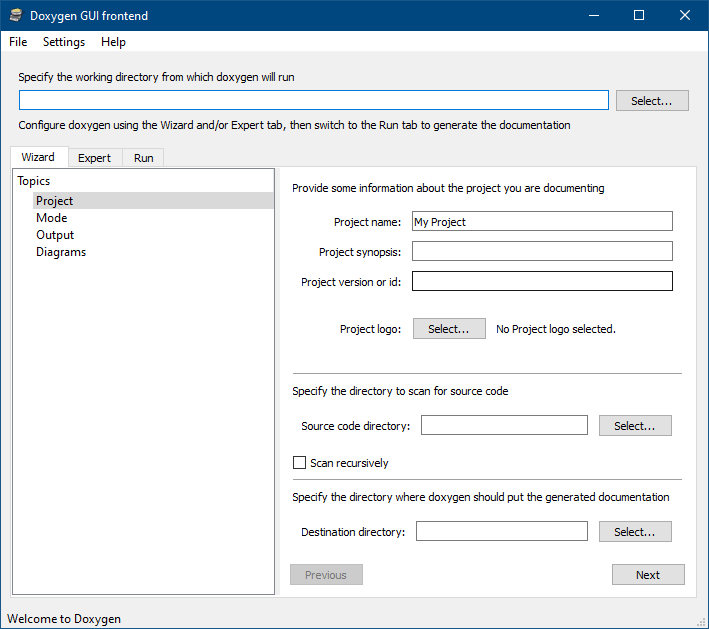
主窗口
用户界面包含以下部分:
- 菜单选项
菜单栏中包含以下部分:文件菜单、设置菜单 和 帮助菜单。
- 指定 Doxygen 将运行的工作目录
使用 选择... 按钮可以选定一个目录。当 Doxywizard 使用配置文件启动或通过打开命令(参见:文件菜单)加载配置文件时,该设置文件所在的目录将用作工作目录。
- 使用向导和/或专家选项卡配置 Doxygen...
- 向导选项卡
- 此选项卡可以快速配置最重要的设置,其余选项保留默认值。
- 专家选项卡
- 通过此选项卡,可以访问全套配置选项。
- 运行选项卡
- 通过此选项卡,可以运行 Doxygen 并查看所使用的设置。
这些选项卡之间可以切换,例如,你可以从向导选项卡开始,然后切换到专家选项卡以微调某些设置。
配置 Doxygen 后,你需要将配置保存(参见:文件菜单)为文件到磁盘。这允许 Doxygen 使用该配置,并允许以后使用相同的设置再次运行 Doxygen。
由于某些配置选项可能使用相对路径,请务必选择一个作为这些路径根目录的工作目录。这通常是源代码树的根目录,如果配置文件也存储在此位置,则通常会自动正确填充。
保存配置文件并设置工作目录后,你可以根据所选设置运行 Doxygen。通过切换到 运行 选项卡,然后点击“运行 Doxygen”按钮,或在 设置菜单 中选择“运行 Doxygen”项来执行此操作。
Doxygen 运行后,你可以再次点击相同的按钮来取消它。Doxygen 产生的输出将被捕获并显示在“Doxygen 产生的输出”窗格中。Doxygen 完成后,日志可以保存为文本文件。
向导选项卡
向导选项卡分为两个窗格
- 左窗格
- Doxygen 轻松设置的主要主题。点击一个主题,相应的设置将出现在右窗格中。
- 右窗格
- 向导的设置窗格,在此窗格中,您将找到所选主题可用的设置。
向导仅提供快速设置 Doxygen 的可能性,如需完全控制,应使用 专家选项卡。
项目设置
项目窗格中的字段不言自明。Doxygen 完成后,目标目录是查找结果的地方。Doxygen 默认会将每种输出格式放入一个单独的子目录中。
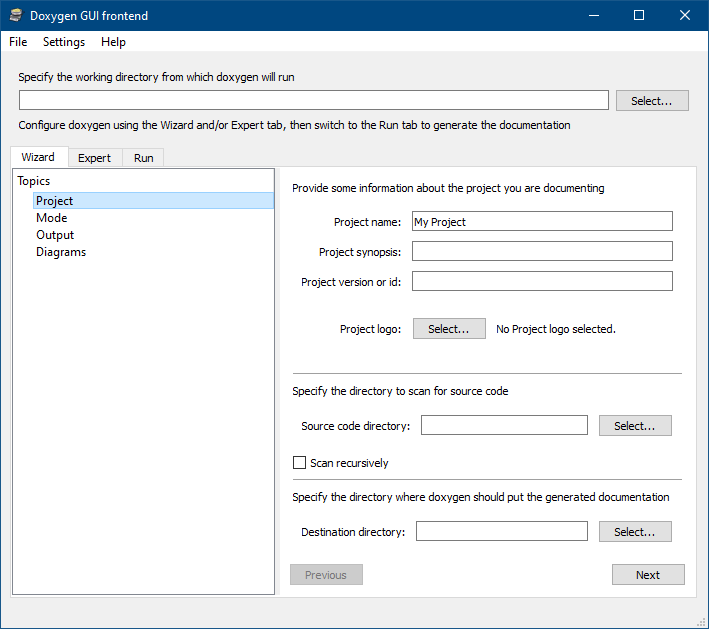
向导选项卡:项目设置
操作模式
模式窗格允许您选择 Doxygen 如何查看您的源代码。默认情况下,它只查找已文档化的内容。此外,输出中使用的术语可以更改,以更好地匹配所使用的主要编程语言(这不影响 Doxygen 解析源代码的方式)。
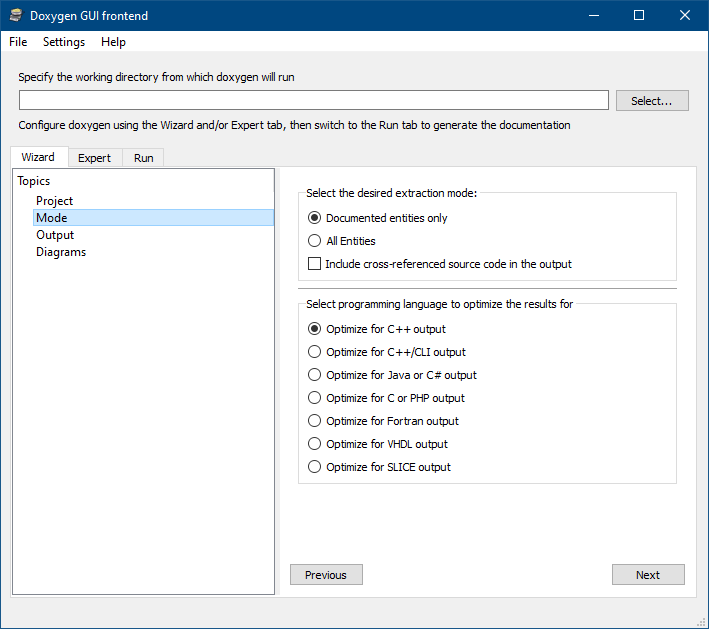
向导选项卡:操作模式
要生成的输出
“输出”窗格允许您选择 Doxygen 将生成哪种类型的输出。对于 HTML 和  ,还有额外的选项可用。
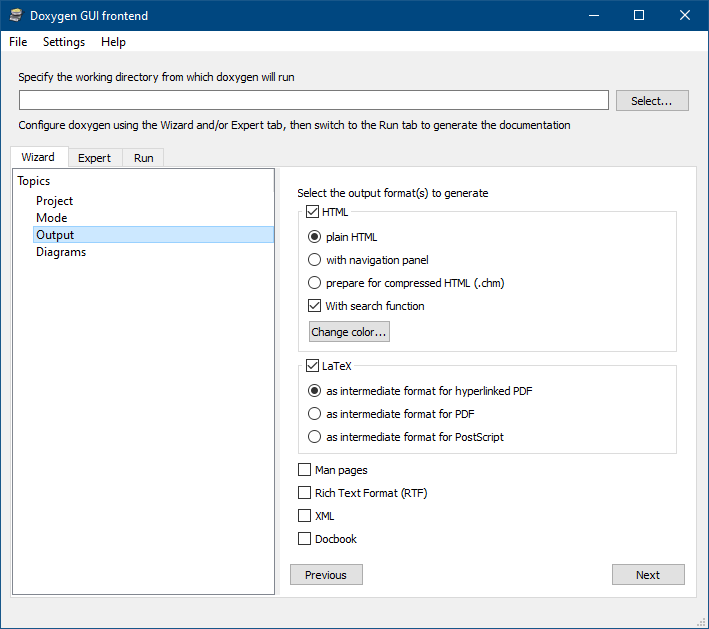
向导选项卡:要生成的输出
要生成的图表
Doxygen 可以生成许多图表。使用“图表”窗格可以选择要生成哪些图表。对于大多数图表,需要 GraphViz 软件包的 dot 工具。此工具需要单独安装。
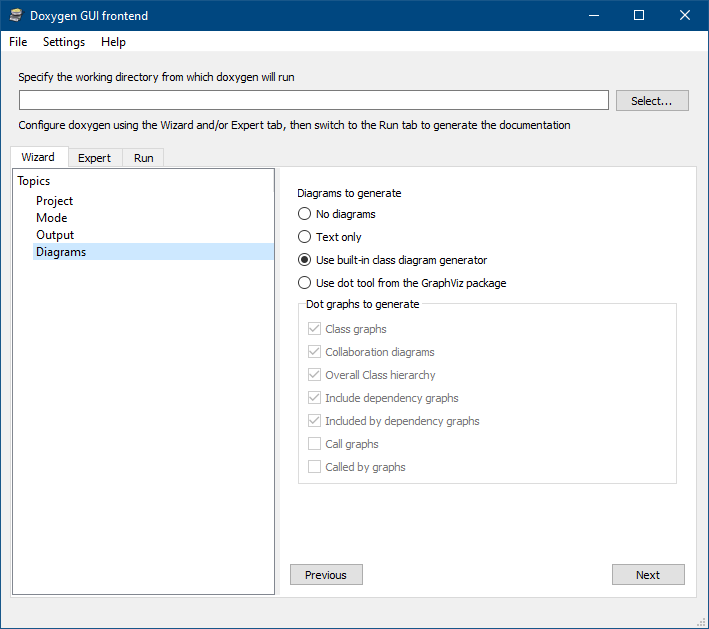
向导选项卡:要生成的图表
专家选项卡
“专家”选项卡分为多个窗格
- 左上方窗格
- 可用的主题窗格(即配置文件中的部分)。点击一个主题,相应的设置将出现在右侧窗格中。
- 左下方窗格
- 帮助窗格,当鼠标悬停在右窗格中某个设置名称上时,此窗格将更新。
- 右窗格
- 设置窗格,在此窗格中您将找到所选主题可用的设置。如果设置名称显示为红色,则表示该设置具有非默认值。如果设置显示为灰色,则表示该设置依赖于另一个已禁用的设置。它所依赖的设置将在左下方的帮助窗格中指出。
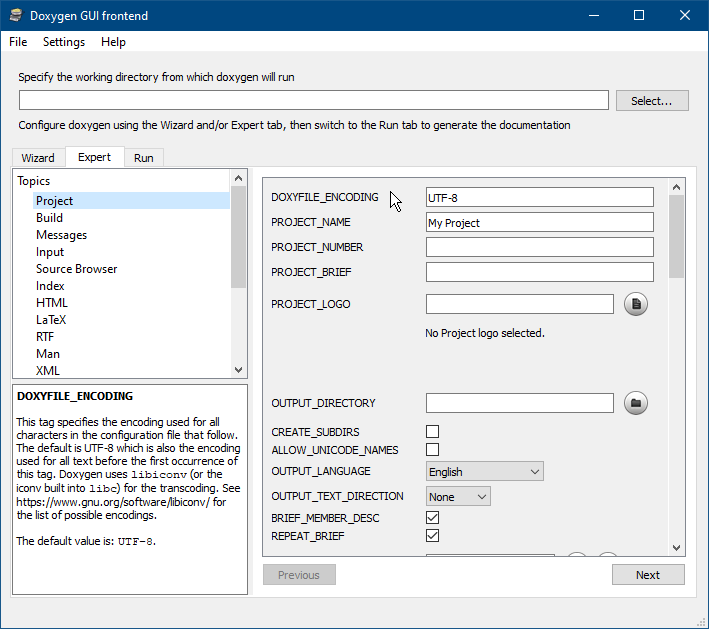
专家选项卡中的一些选项
输入字段的表示形式取决于配置选项的类型。
- 对于每个布尔选项(那些在配置文件中用 YES 或 NO 回答的选项)都有一个复选框。典型的字段如下所示:

- 对于从固定值集中选择一个值的项目(如 OUTPUT_LANGUAGE),使用组合框。典型的字段如下所示:

- 对于从某个范围获取整数值的项目,使用微调框。典型的字段如下所示:

- 对于自由格式的字符串类型选项,有一个单行编辑字段。典型的字段如下所示:

此外,当字符串字段应包含文件或文件夹名称时,有特殊的按钮  和
和  ,它们会启动文件/文件夹选择对话框。文件类型的典型字段如下所示:

而文件夹类型的字段如下所示:

如果文件和文件夹都允许,则外观如下:

如果文件表示图像,Doxygen 还会尝试显示所选图像。那么典型的字段如下所示:
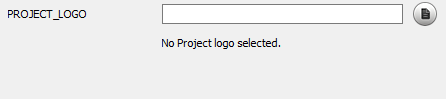
- 对于接受字符串列表的选项,会显示一个编辑字段,其下方有一个不可编辑的列表。
 按钮将编辑字段中的字符串添加到列表中,
 按钮从列表中删除选定的字符串。
 按钮可以点击,以将列表中选定的项目替换为编辑字段中输入的字符串。典型的字段如下所示:
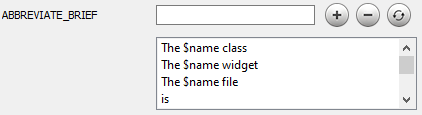
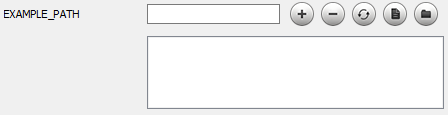
此外,当列表包含文件和/或文件夹名称时,还有特殊按钮 和 ,它们会启动文件/文件夹选择对话框。文件类型的典型字段如下所示:
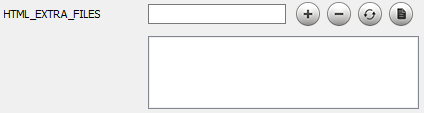
而文件夹类型的字段如下所示:
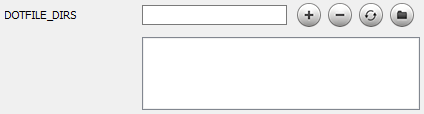
如果文件和文件夹都允许,则外观如下:
运行选项卡
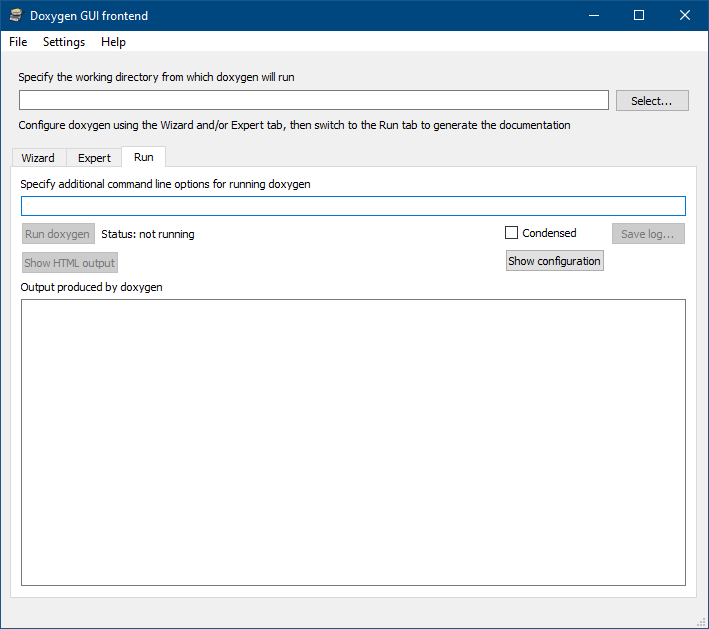
运行选项卡提供了使用给定设置运行 Doxygen、查看 HTML 结果、查看所用设置以及保存输出窗格中显示内容的可能性。
运行选项卡
- 指定运行 Doxygen 的附加命令行选项
- 用于指定运行 Doxygen 时使用的额外选项的字段,例如用于调试目的。
- 运行 Doxygen
- 点击后将开始运行 Doxygen。“Doxygen 产生的输出”窗格显示 Doxygen 运行时产生的消息。在能够运行 Doxygen 之前,必须先保存设置。
- 显示 HTML 输出
- 点击此按钮将在默认浏览器中打开主要的 HTML 输出页面。Doxygen 完成后,该按钮将被启用。
- 显示配置
- 点击此按钮将显示运行 Doxygen 时使用的配置设置。结果将以紧凑的文本形式显示在“Doxygen 产生的输出”窗格中。
- 精简模式
- 选中此项后,“显示配置”按钮将只列出与默认设置不同的配置设置(类似于 doxygen -x)。
- 保存日志 ...
- 将“Doxygen 产生的输出”窗格中的信息保存到用户指定的文件中。
菜单选项
文件菜单
文件菜单包含一些用于加载和保存设置的有用项目。
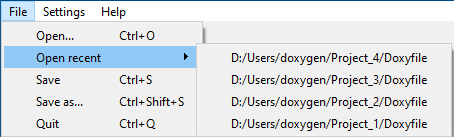
文件菜单
- 打开...
- 通过文件选择对话框从磁盘加载配置文件。如果存在未保存的设置,将要求您确认操作。
- 打开最近
- 快速加载最近保存的配置文件。如果存在未保存的设置,将要求您确认操作。此菜单项仅在列表中有最近文件时才可访问。
- 保存
- 将配置文件保存到磁盘。如果配置文件已经设置,则使用该文件名;否则将出现选择对话框。如果文件已存在,则需要确认。
- 另存为..
- 将当前配置设置以指定名称保存到磁盘。此文件名将成为当前设置的文件名。
- 退出
- 离开 Doxywizard,如果存在未保存的设置,将要求您确认操作。
设置菜单
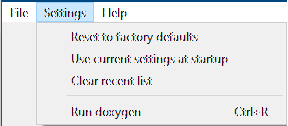
设置菜单
- 恢复出厂默认设置
- 将恢复出厂默认设置作为要使用的默认设置。系统将要求您确认操作。此菜单项仅在当前设置与默认设置不同时才可访问。
- 启动时使用当前设置
- 将当前配置设置存储为下次启动 GUI 时使用的默认设置。系统将要求您确认操作。
- 清除最近列表
- 清除 文件菜单 中的“打开最近”列表。此菜单项仅在“打开最近”列表中有最近文件时才可访问。
- 运行 Doxygen
- 选择此项等同于切换到 运行 选项卡,然后点击“运行 Doxygen”按钮
帮助菜单
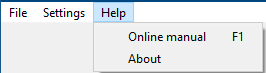
帮助菜单
- 在线手册
- 在系统默认的 HTML 浏览器中打开 Doxygen 主页上的 Doxygen 手册。
- 关于
- 显示包含版本信息的“关于”对话框。
转到下一节或返回索引。
 1.15.0 生成